
⚡ Encender / Apagar servidor
Windows
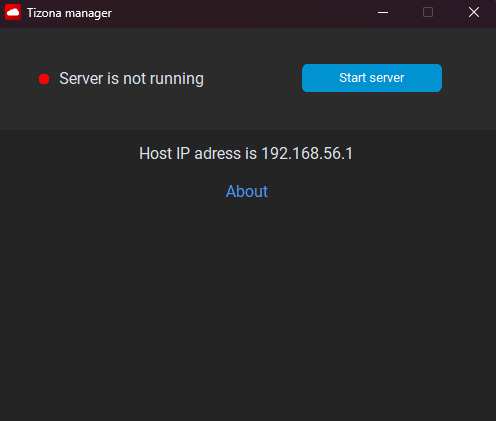
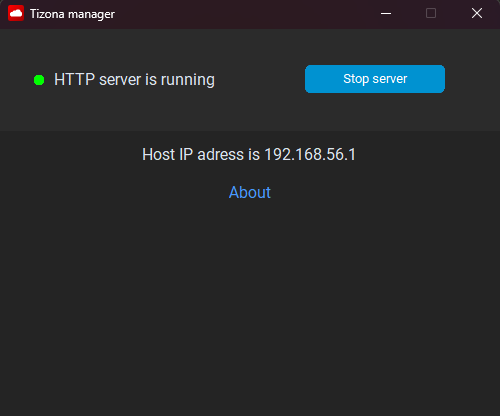
Tras haber instalado TizonaHub mediante su instalador, tendrás acceso a Tizona manager, que permite encender y apagar tu servidor fácilmente. Para abrirlo, pulsa la tecla Win para abrir el buscador de Windows y escribe "Tizona manager". Si no aparece, puedes buscarlo manualmente dentro de la ruta de instalación de TizonaHub (por defecto: C:\Program Files (x86)\TizonaHub).
Una vez abierto el programa, haz clic en "Start server" para iniciar el servidor.
⚠️ Si el servidor no se inicia tras esperar uno o varios minutos, prueba lo siguiente:- Reinicia Tizona manager
- Inicia el servidor manualmente
Linux y Windows (inicio manual por consola)
Para iniciar el servidor manualmente, abre una terminal en la raíz del servidor (RutaDeInstalacion/TizonaHub/TizonaServer) y ejecuta el siguiente comando:
cd <InstallPath>/TizonaHub/TizonaServer
sudo pm2 start start.js
En Windows, asegúrate de ejecutar la terminal como administrador. El comando será el mismo, pero sin sudo: pm2 start tizonaServer.js
Si no ha funcionado, ejecuta el siguiente comando y prueba de nuevo:
npm install -g pm2🛜 Para comprobar si el servidor está en ejecución:
sudo pm2 status
Para apagar el servidor, puedes ejecutar:
sudo pm2 stop start.jsTambién puedes detenerlo por su ID (en este caso, 0):
sudo pm2 stop 0